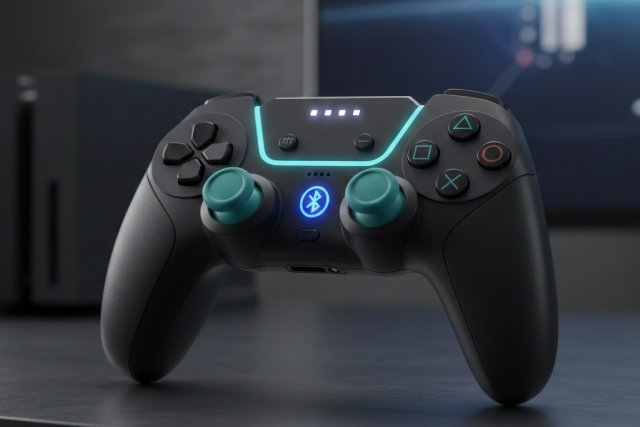
Jouer sur PC avec une manette Bluetooth offre une liberté de mouvement inégalée et une expérience plus immersive. Ce guide pratique vous accompagne pas à pas pour réussir la connexion Bluetooth de votre manette à votre ordinateur, sans tracas ni complications techniques. Que vous soyez novice ou joueur confirmé, maîtriser cette configuration est un atout majeur pour profiter pleinement de vos jeux vidéo sans fil. Découvrons ensemble les étapes clés, les réglages indispensables et les astuces pour une expérience fluide, tout en tenant compte des particularités des systèmes d’exploitation actuels et des modèles de manettes disponibles sur le marché.
Préparer votre PC pour une connexion Bluetooth optimale avec une manette
Avant toute chose, pour connecter une manette Bluetooth à votre PC, il est primordial de vérifier que votre ordinateur est équipé du matériel adapté. Comment connecter une manette a un pc. La plupart des PC modernes incluent un module Bluetooth intégré, permettant une connexion sans fil simple. Cependant, certains ordinateurs plus anciens ou dépourvus de cette fonctionnalité nécessitent un adaptateur Bluetooth externe. Ce périphérique, peu onéreux, s’installe généralement en USB et permet d’ajouter facilement la connectivité Bluetooth à votre PC.
Une fois l’adaptateur en place ou confirmé, il convient de mettre à jour les pilotes Bluetooth de votre ordinateur. Ces mises à jour, disponibles sur le site officiel du fabricant, garantissent la compatibilité avec les nouvelles manettes Bluetooth et améliorent la stabilité de la connexion. C’est un point souvent négligé, mais essentiel pour éviter des interruptions ou incompatibilités lors du jeu sans fil.
Au-delà du matériel, la version de Windows joue un rôle crucial. Windows 10 et Windows 11 intègrent nativement la gestion des périphériques Bluetooth et permettent un jumelage relativement simple via les paramètres. Aussi, assurez-vous que votre système d’exploitation est à jour afin de bénéficier des dernières améliorations en matière de prises en charge des périphériques externes, notamment des manettes Bluetooth.
Enfin, il est important de connaître la compatibilité manette-PC. Les manettes Xbox et PlayStation par exemple bénéficient d’un support natif étendu sous Windows, simplifiant leur configuration. Pour d’autres marques, un logiciel tiers peut être nécessaire, comme DS4Windows pour les manettes PlayStation, permettant de les configurer et de remapper les touches si besoin.
Préparer son PC, c’est donc un équilibre entre matériel, logiciels et dernières mises à jour pour garantir une connexion Bluetooth PC solide et réactive au service de votre jeu vidéo.
Étapes détaillées pour connecter une manette Bluetooth à votre PC sans difficulté
Le processus d’appairage de votre manette Bluetooth à votre ordinateur peut sembler complexe, mais il se décompose en étapes simples et accessibles. La première étape est de mettre votre manette en mode appairage. Généralement, cela consiste à maintenir appuyé un bouton spécifique, souvent le bouton “PS” ou “Xbox”, jusqu’à ce qu’un voyant lumineux clignote en bleu ou blanc, signalant que la manette est prête à être détectée.
Sur votre PC, ouvrez ensuite le menu des paramètres Bluetooth en allant dans “Paramètres” puis “Appareils” et enfin “Bluetooth et autres appareils”. Assurez-vous que le Bluetooth est activé et que votre PC est visible pour les autres appareils. Cliquez sur “Ajouter un appareil Bluetooth ou autre” puis sélectionnez “Bluetooth” dans la liste.
Votre système affichera alors les périphériques disponibles à proximité. Sélectionnez le nom de votre manette dès qu’il apparaît, puis validez le jumelage. Dans certains cas, une demande de code d’appairage peut apparaître, mais c’est rare avec les manettes les plus récentes.
Une fois appariée, vérifiez que la manette est correctement reconnue dans la section “Périphériques et imprimantes” de Windows, où vous pouvez aussi tester les boutons et joysticks pour vous assurer de leur fonctionnement avant de lancer votre session de jeu.
Cet enchaînement d’actions permet une connexion stable et rapide, évitant les frustrations dues à des interruptions pendant vos parties. La clé réside dans le respect de chaque étape et dans le fait de s’assurer que les paramètres Bluetooth de votre PC sont bien configurés pour rendre la commande sans fil vraiment efficace.
Configurer manette et paramètres Bluetooth pour une expérience de jeu personnalisée
Une fois la manette Bluetooth connectée, il est essentiel de régler les paramètres Bluetooth PC et la configuration de la manette pour optimiser la prise en main et éviter toute latence ou commande erratique. Sous Windows, rendez-vous dans “Périphériques et imprimantes”, puis faites un clic droit sur votre manette pour accéder aux propriétés et paramètres. C’est ici que vous pouvez ajuster la sensibilité des boutons ou du joystick afin de répondre parfaitement à vos préférences de jeu.
Pour les joueurs multi-jeu qui veulent adapter leur manette selon le titre joué, certains logiciels comme Xbox Accessories pour manettes Xbox ou Steam Input pour la plateforme Steam permettent de créer plusieurs profils de configuration. Ces réglages incluent la réassignation des boutons, la modification de la zone morte des joysticks et même le réglage de la force de la vibration.
La gestion des profils offre un gain de temps précieux, surtout si l’on pratique régulièrement des jeux à styles variés, du FPS à la plateforme. Créer facilement ces profils sauvegardés garantit que votre manette Bluetooth est toujours prête à offrir une expérience adaptée à chaque type de jeu vidéo.
En complément, des applications tierces comme DS4Windows ou JoyToKey peuvent transformer votre manette Bluetooth en un contrôleur compatible avec une variété plus large de jeux, y compris ceux qui n’incluent pas de support natif pour les contrôleurs. Ces logiciels permettent aussi de remapper les boutons et d’ajuster la réactivité, souvent grâce à un tutoriel manette intégré pour guider pas à pas les utilisateurs.
La configuration initiale peut prendre un peu de temps, mais elle fait toute la différence lors de vos sessions prolongées, évitant douleurs et désagréments liés à un mauvais réglage des périphériques Bluetooth PC.
Résoudre les problèmes courants lors de la connexion de votre manette Bluetooth au PC
Même en suivant un tutoriel manette précis, il est fréquent d’être confronté à quelques soucis lors de la connexion ou de l’utilisation d’une manette Bluetooth sous Windows. La première cause de problème est souvent une absence de détection de la manette. Cette situation peut être causée par un oubli de mettre la manette en mode appairage, ou un Bluetooth PC désactivé ou non visible dans les paramètres.
Si la manette est bien reconnue mais se déconnecte régulièrement, le problème peut venir d’interférences. En 2025, avec l’augmentation des appareils connectés et l’essor des réseaux Wi-Fi 2,4 GHz, les interférences sont un problème courant qui affecte la stabilité des connexions Bluetooth. La solution consiste à réduire la distance entre votre manette et le PC, à éteindre ou éloigner les autres périphériques Bluetooth proches et à changer de canal Wi-Fi si nécessaire pour minimiser les conflits.
Dans le cas d’un retard ou d’une latence dans les commandes, vérifiez la charge de la batterie de la manette. Une batterie faible peut engendrer un décalage entre vos actions et leur exécution dans le jeu. Pensez aussi à restaurer les paramètres d’usine de la manette en suivant le manuel, ce qui peut effacer toute configuration erronée et rafraîchir la connexion Bluetooth PC.
Enfin, si aucun de ces réglages ne règle les problèmes, une mise à jour des pilotes Bluetooth ou une réinstallation complète de l’appareil dans les paramètres Windows s’impose souvent. Des outils diagnostiques disponibles dans certains logiciels tiers facilitent la détection des problèmes et la remise à zéro des paramètres.
Ces étapes de dépannage garantissent une expérience de jeu sans fil plus stable, en réduisant les interruptions et frustrations liées à une mauvaise connexion Bluetooth.